Showing posts with label vb.net projects. Show all posts

Sunday, January 31, 2016

SIMPAN, EDIT, HAPUS, BATAL, DAN PENCARIAN pada VB.net (FULL dari awal pembuatan database hingga selesai)

Cara membuat SIMPAN, EDIT, DELETE, BATAL, PENCARIAN TAHAP 1 pada VB.net


Sebelumnya kita sudah membahas tentang cara membuat module koneksi dan menu login.
Sekarang kita lanjutkan dengan membuat menu simpan, edit, delete, batal, dan pencarian. Dimana
ke empat tombol inilah yang masih di bingungkan oleh pengguna vb.net.

Banyak teman saya menanyakan pada saya cara membuat ke empat tombol tersebut. Sudah saya jawab tapi teman satunya tanya lagi. Capek jawab akhirnya saya buat artikel ini. Jadi ketika saya di tanya lagi, saya suruh buka blog ini aja :). Perlu di ingat sebelum kita buat program yang berhubungan dengan database, kita membutuhkan module koneksi untuk menghubungkan database ke vb.net. Sebenarnya bisa juga menggunakan class tapi saya lebih suka menggunakan module karena lebih mudah.

Langsung saja ke pembahasan. Cara membuat program simpan, edit, delete, batal, dan pencarian pada vb.net ikuti langkah di bawah ini :

  • Sebelum membuat koding kita logikakan dulu seperti ini. Jika tampil1 di tampilkan maka tombol perbarui di matikan (tidak bisa di klik). Jadi jika textbox1 tidak menemukan ID dari database, maka tombol perbarui tidak bisa di tekan. Yang bisa di klik adalah tombol simpan, hapus, kosongkan, tutup.
  • Jika semua textbox dalam keadaan kosong di klik button simpan, maka akan muncul messagebox (data harus di isi).
  • Jika semua textbox dalam keadaan kosong di klik button hapus, maka akan muncul messagebox (harus pilih data yang akan di hapus) dan ketika akan menghapus data ada pemberitahuan "yakin ingin hapus data ini?" jika pilih "yes" maka akan di hapus jika pilih "no" maka tidak di hapus dan data pada textbox di kosongkan.

1. Buka vb.net => buat form baru (kita umpamakan saja form ini adalah tampil1) => desain
tampilan dan berinama seperti gambar di bawah (tulisan warna merah adalah nama dari masing-masing).


2. Klik 2x pada tampil1 => isi koding seperti berikut (karena saya menggunakan database
ms.access, maka pakai oledb. nnt akan saya share juga jika menggunakan database sql).

Imports System.Data.OleDb

Public Class tampil1

    Dim pilihan As String

#Region "sub"
    Sub tampilgrid()
        da = New OleDbDataAdapter("select * from tbl_daftar", conn)
        ds = New DataSet
        da.Fill(ds)
        dgv.DataSource = ds.Tables(0)
        dgv.ReadOnly = True
    End Sub


    Sub ketemu()
        TextBox1.Text = dr.Item(0)
        TextBox2.Text = dr.Item(1)
        TextBox3.Text = dr.Item(2)
        TextBox4.Text = dr.Item(3)

        If dr.Item(4) = "Laki-laki" Then
            RadioButton1.Checked = True
        Else
            If dr.Item(4) = "Perempuan" Then
                RadioButton2.Checked = True
            End If
        End If

        ComboBox1.Text = dr.Item(5)
        TextBox7.Text = dr.Item(6)
        TextBox8.Text = dr.Item(7)
        TextBox9.Text = dr.Item(8)
        TextBox10.Text = dr.Item(9)
    End Sub


    Sub carikode()
        cmd = New OleDbCommand("select * from tbl_daftar where ID= '" & TextBox1.Text & "'", conn)
        dr = cmd.ExecuteReader
        dr.Read()
    End Sub

    Sub kosong()
        TextBox1.Clear()
        TextBox2.Clear()
        TextBox3.Clear()
        TextBox4.Clear()
        RadioButton1.Checked = False
        RadioButton1.Checked = False
        ComboBox1.Text = ""
        TextBox7.Clear()
        TextBox8.Clear()
        TextBox9.Clear()
        TextBox10.Clear()
        Button4.Enabled = False
        Button1.Enabled = True
        TextBox1.Focus()
    End Sub


    Sub tampilbaru()
        TextBox2.Clear()
        TextBox3.Clear()
        TextBox4.Clear()
        RadioButton1.Checked = False
        RadioButton1.Checked = False
        ComboBox1.Text = ""
        TextBox7.Clear()
        TextBox8.Clear()
        TextBox9.Clear()
        TextBox10.Clear()
        TextBox2.Focus()
    End Sub

#End Region
   
    Private Sub tampil1_Load_1(sender As Object, e As EventArgs) Handles MyBase.Load
        Call koneksi()
        Call tampilgrid()
        TextBox1.Focus()
        Button4.Enabled = False
    End Sub


2. Klik 2x pada button simpan dan isikan koding seperti berikut :

    Private Sub Button1_Click(sender As Object, e As EventArgs) Handles Button1.Click
        If TextBox1.Text = "" Then
            MsgBox("Data ada yang kosong")
        Else
            Try
                If RadioButton1.Checked = True Then
                    pilihan = RadioButton1.Text
                Else
                    If RadioButton2.Checked = True Then
                        pilihan = RadioButton2.Text
                    End If
                End If
                Call carikode()
                If Not dr.HasRows Then
                    Dim simpan As String = "insert into tbl_daftar values ('" & TextBox1.Text & "', '" & TextBox2.Text & "', '" & TextBox3.Text & "', '" & TextBox4.Text & "', '" & pilihan & "', '" & ComboBox1.Text & "', '" & TextBox7.Text & "', '" & TextBox8.Text & "', '" & TextBox9.Text & "', '" & TextBox10.Text & "')"
                    cmd = New OleDbCommand(simpan, conn)
                    cmd.ExecuteNonQuery()
                End If
                Call kosong()
                Call tampilgrid()
            Catch ex As Exception
            End Try
        End If
    End Sub


3. Klik 2x pada button kosongkan dan isikan koding seperti berikut :

    Private Sub txtkosong_Click(sender As Object, e As EventArgs) Handles txtkosong.Click
        Call kosong()
    End Sub

4. Klik 2x pada button tutup dan isikan koding sebagai berikut :

    Private Sub txttutup_Click(sender As Object, e As EventArgs) Handles txttutup.Click
        Me.close()
    End Sub

5. Klik 2x pada textbox1. Buat text changednya (kanan atas) jadi keypress dan isikan koding sebagai berikut :
(logikannya jika setelah mengisikan ID pada textbox 1 tekan enter dan menemukan baris maka panggil ketemu. Jika tidak menemukan baris maka panggil tampilbaru).

    Private Sub TextBox1_KeyPress(sender As Object, e As KeyPressEventArgs) Handles TextBox1.KeyPress
        If e.KeyChar = Chr(13) Then
            Call carikode()
            If dr.HasRows Then
                Call ketemu()
                Button1.Enabled = False
                Button4.Enabled = True
            Else
                Call tampilbaru()
                Button4.Enabled = False
                Button1.Enabled = True
            End If
        End If

    End Sub

End Class

6. Setelah semua selesai buat koding seperti di atas, jalankan program / start dan klik button simpan. Maka data yang anda simpan akan masuk ke database anda. Untuk kelanjutan pembuatan button edit dan hapus, KLIK DISINI.

Karena artike ini sudah terlalu panjang, untuk button edit dan delete saya pisahkan dengan artikel lainnya. Sekian dan semoga bermanfaat. Terimakasih. 


Saturday, January 30, 2016

Cara membuat login pada VB.net dengan mudah

Cara membuat login pada VB.net 
dengan mudah


Setelah pembuatan module koneksi selesai, selanjutnya ke pembuatan menu login. Langsung saja ke pembahasan. Ikuti langkah-langkah di bawah ini.

Cara membuat module koneksi

1. Buat form baru dengan cara klik project => add windows form => berinama login => add. lihat gambar di bawah.


2. Desain form login seperti gambar di bawah


3. Buat lagi form baru untuk tampilan pertama setelah login => desain seperti gambar di bawah => buat posisi awal tampilan berada di tengah layar (perhatikan bagian kanan bawah yang di lingkari) => WindowsDefaultLocation ganti dengan CenterScreen.


4. Klik 2x pada form login => isi koding seperti berikut.

Imports System.Data.OleDb

Public Class login

    Sub login()
        cmd = New OleDbCommand("select * from tbl_login where username='" & TextBox1.Text & "' and password='" & TextBox2.Text & "'", conn)
        dr = cmd.ExecuteReader
        dr.Read()
    End Sub

    Sub kosong()
        TextBox1.Text = ""
        TextBox2.Text = ""

        TextBox1.Focus()
    End Sub

    Private Sub login_Load(sender As Object, e As EventArgs) Handles MyBase.Load
        Call koneksi()
        TextBox1.Focus()
    End Sub


5. Klik 2x pada button login => isikan koding sebagai berikut.

    Private Sub Button1_Click(sender As Object, e As EventArgs) Handles Button1.Click
        Call login()
        If dr.HasRows Then
            Me.Hide()
            Form1.Show()
        Else
            MsgBox("Username/password yang anda masukan salah")
        End If
    End Sub


6. Klik 2x pada button batal => isikan koding sebagai berikut.

    Private Sub Button2_Click(sender As Object, e As EventArgs) Handles Button2.Click
        Call kosong()
    End Sub
End Class

Untuk lebih jelasnya lihat gambar di bawah.


7. Setelah itu jalankan program/start => isikan username dan password => maka akan tampil tampilan utama seperti yang kita buat di langkah 3 tadi.

Selanjutnya akan saya teruskan dengan pembuatan SIMPAN, EDIT, DELETE, PENCARIAN. Sekian dan semoga bermanfaat. Terimakasih.


Friday, January 29, 2016

Cara menampilkan data dari database ke datagridview pada VB.net

 Cara menampilkan data dari database
ke datagridview pada VB.net dengan mudah


Sebelum kita membahas cara menampilkan data pada datagridview, buat dulu database dan module koneksi. Cara membuat module koneksi pada VB.net.


Cara menampilkan data dari database ke datagridview vb.net. Ikuti langkah-langkah di bawah ini :

1. Buat form baru => desain seperti gambar di bawah ini => klik 2x pada form => isikan koding seperti berikut.


    Imports System.Data.OleDb

Public Class Form1

    Sub tampilgrid()
        da = New OleDbDataAdapter("select * from tbl_daftar", conn)
        ds = New DataSet
        da.Fill(ds)
        DataGridView1.DataSource = ds.Tables(0)
        DataGridView1.ReadOnly = True
    End Sub

    Private Sub Form1_Load(sender As Object, e As EventArgs) Handles MyBase.Load
        Call koneksi()
    End Sub


2. Klik button tampilkan dan isi koding sebagai berikut.

    Private Sub Button1_Click(sender As Object, e As EventArgs) Handles Button1.Click
        Call tampilgrid()
    End Sub
End Class


Atau lebih jelasnya lihat gambar di bawah ini.


3. Klik start maka akan muncul data dari database ke form VB.net anda.

Selanjutnya akan saya teruskan dengan membuat tombol SIMPAN, EDIT, HAPUS, PENCARIAN.
Sekian dan semoga bermanfaat. Terimakasih.


Thursday, January 28, 2016

Cara membuat module koneksi pada vb.net dengan mudah

Cara membuat module koneksi pada vb.net


Dilanjutkan ke pembuatan module koneksi. Modul koneksi di gunakan untuk menghubungkan antara database dan vb.net agar data yang ada pada database bisa di akses ke vb.net. Sebelum pembuatan module koneksi, buat dulu databasenya. Cara membuat database pada ms.access.

Langsung saja ke pembahasan. Cara membuat module koneksi pada vb.net. Ikuti langkah-langkah di bawah ini.

1. Buka aplikasi vb.net. Disini saya menggunakan visual studio 2012 / vb.net 2012.

2. Setelah membuka, buat lembaran module koneksi dengan cara klik project => add module => lihat gambar di bawah.


3. Maka akan muncul jendela baru seperti gambar di bawah ini => klik add


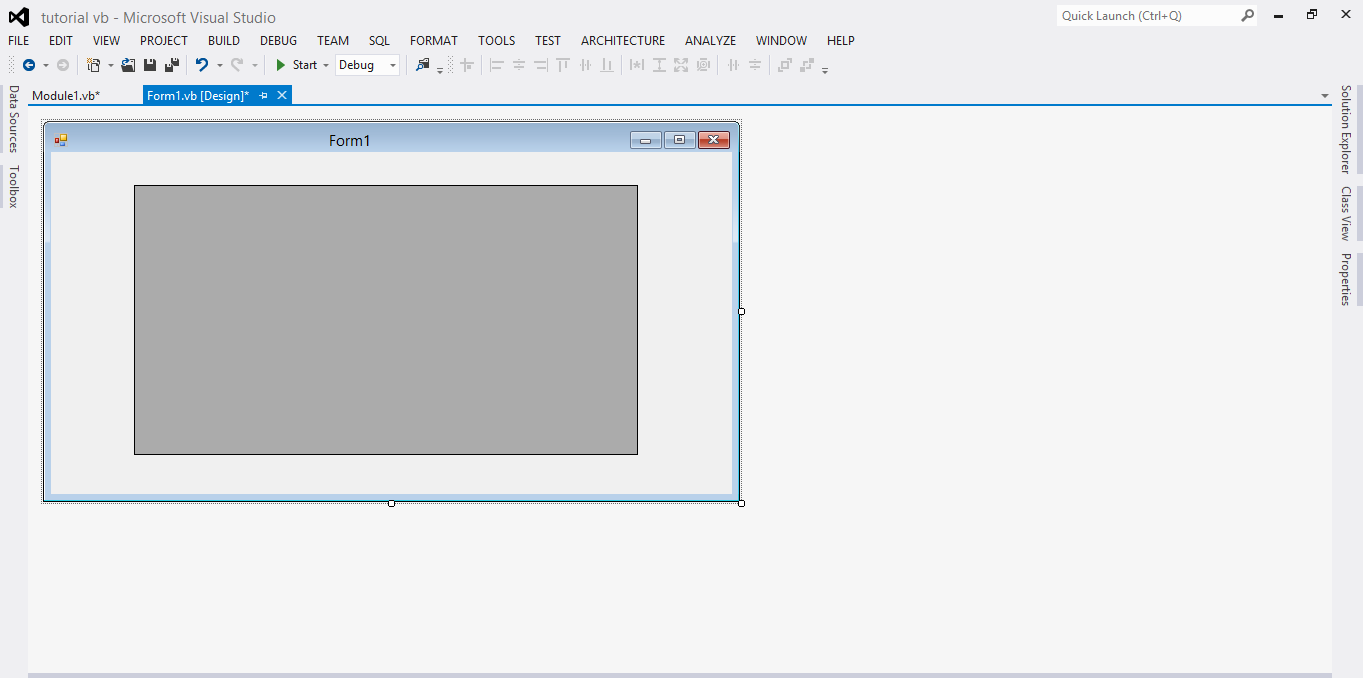
4. Desain tampilan form1 seperti gambar di bawah. Form1 di gunakan untuk tampilan pertama setelah login.


5. Isi koding pada module koneksi sebagai berikut.

     Imports System.Data.OleDb

     Module Module1
         Public conn As OleDbConnection
         Public da As OleDbDataAdapter
         Public ds As DataSet
         Public cmd As OleDbCommand
         Public dr As OleDbDataReader

         Public Sub koneksi()
             conn = New OleDbConnection("provider=microsoft.ace.oledb.12.0; data source=tutorial- vb.accdb")
             conn.Open()
         End Sub
         End Module

Atau lebih jelasnya lihat gambar di bawah ini.


6. Setelah itu klik 2x pada form1 => isi koding seperti berikut.

     Imports System.Data.OleDb

     Public Class Form1

          Private Sub Form1_Load(sender As Object, e As EventArgs) Handles MyBase.Load
              Call koneksi()
          End Sub
          End Class

Atau lebih jelasnya lihat gambar di bawah ini. (arti load di atas adalah ketika form1 di tampilkan. jadi ketika form1 di tampilkan maka "panggil koneksi" yg di buat di module koneksi tadi.


7. Klik start / F5 => Jika setelah di klik start tidak terjadi error, maka module koneksi sudah benar => lihat gambar di bawah.


Selanjutnya akan saya teruskan dengan pembuatan menu login dan menampilkan data pada datagridview. Sekian dan semoga bermanfaat. Terimakasih.